當您在Windows XP系統中將光盤放入光驅,卻遇到“函數不正確”的錯誤提示時,通常意味著操作系統或硬件在訪問光驅時遇到了通信或識別問題。這并非單一原因導致,而是多種因素綜合作用的結果。本文將為您系統分析可能的原因,并提供一系列行之有效的解決步驟。
一、問題原因深度剖析
“函數不正確”這一錯誤提示在XP系統中相對常見,其背后可能隱藏著以下幾類問題:
- 光驅硬件或物理連接故障:這是最直接的可能性。光驅激光頭老化、積塵嚴重,無法正確讀取光盤;或者光驅的數據線、電源線接觸不良、松動,都會導致系統無法正常識別和驅動設備。
- 驅動程序損壞或沖突:操作系統依靠驅動程序與硬件“對話”。XP系統內置的光驅驅動可能因系統更新、軟件沖突或病毒破壞而損壞。安裝了不兼容或過時的第三方驅動也會引發此問題。
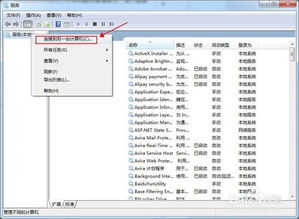
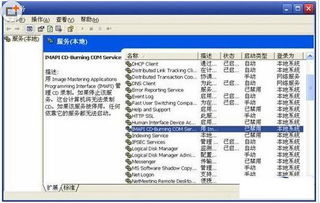
- 系統服務異常:如您提示詞中提到的“計算機系統服務”,Windows XP中負責硬件管理和即插即用的“Plug and Play”服務,以及相關的“Logical Disk Manager”服務如果被禁用或運行不正常,就會直接影響光驅等可移動存儲設備的識別。
- 注冊表項損壞:系統注冊表中與光驅相關的配置信息如果遭到破壞或修改,也會導致系統無法正確調用光驅功能。
- 光盤自身問題:光盤劃傷嚴重、污漬過多,或者光盤格式不被XP系統原生支持(某些特殊格式),也可能觸發此錯誤。
二、系統化解決方案(從易到難)
請按照以下順序逐步嘗試,大部分情況下問題能在前幾步得到解決。
第一步:基礎檢查與清潔
檢查光盤:換一張其他已知良好的光盤(最好是正版數據CD或音樂CD)測試。如果其他光盤正常,則問題出在原光盤上。
清潔光驅:使用專用的光驅清潔盤,清理可能老化的激光頭。
* 檢查連接:關機斷電后,打開機箱,重新插拔光驅的SATA/IDE數據線和電源線,確保連接緊固。
第二步:重啟相關系統服務
1. 右鍵點擊“我的電腦”,選擇“管理”。
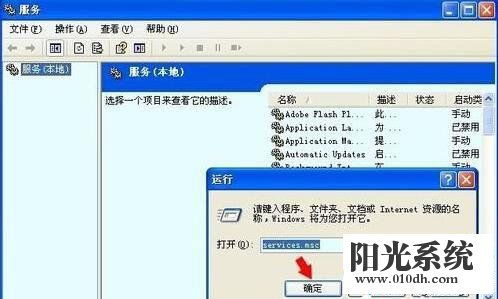
2. 在“計算機管理”窗口中,選擇“服務和應用程序” -> “服務”。
3. 在右側服務列表中找到 “Plug and Play” 服務,確保其“啟動類型”為“自動”,且“服務狀態”為“已啟動”。如果不是,請右鍵點擊選擇“啟動”。
4. 同樣,檢查 “Logical Disk Manager” 和 “Logical Disk Manager Administrative Service” 服務,確保它們處于啟動狀態。
5. 重啟計算機,查看問題是否解決。
第三步:卸載并重裝光驅驅動與控制器
1. 右鍵點擊“我的電腦” -> “屬性” -> “硬件” -> “設備管理器”。
2. 展開“DVD/CD-ROM 驅動器”,右鍵點擊您的光驅設備,選擇“卸載”。然后展開“IDE ATA/ATAPI 控制器”,將其下的“主要IDE通道”和“次要IDE通道”也分別右鍵卸載。(注意:此操作不會刪除驅動文件,重啟后系統會自動重新檢測安裝)。
3. 重啟計算機。XP系統在啟動時會自動重新檢測并安裝標準驅動程序。此操作能重置驅動的配置。
第四步:修改注冊表(高級操作,請謹慎)
警告:修改注冊表有風險,建議先備份注冊表或創建系統還原點。
1. 點擊“開始” -> “運行”,輸入 regedit 回車。
2. 導航到以下路徑:HKEY<em>LOCAL</em>MACHINE\SYSTEM\CurrentControlSet\Control\Class\{4D36E965-E325-11CE-BFC1-08002BE10318}。
3. 在右側窗格中,查找并刪除名為 “UpperFilters” 和 “LowerFilters” 的條目(如果存在)。
4. 關閉注冊表編輯器,重啟電腦。
第五步:最終硬件診斷與系統考量
硬件替換測試:如果以上所有軟件方法均無效,極有可能是光驅硬件已物理損壞。可以嘗試將光驅拆下,安裝到另一臺正常的電腦上測試,反之,將一個已知正常的光驅安裝到您的電腦上測試,以明確故障點。
系統環境考量:Windows XP系統已停止支持多年,對于較新的SATA接口光驅或某些特殊格式光盤的支持可能存在先天不足。如果光驅硬件本身正常,但您經常需要讀取新式光盤,這可能是一個需要升級操作系統或使用外置USB光驅的信號。
三、建議
遇到“函數不正確”錯誤,切勿慌張。請遵循 “先軟后硬,先簡后繁” 的故障排除原則。從檢查光盤、重啟服務開始,再到重裝驅動,大部分問題都能迎刃而解。對于仍在服役的XP老電腦,定期清理機箱內部灰塵,保障散熱和連接穩定,是預防此類問題的關鍵。如果最終確認是光驅硬件損壞,鑒于XP平臺的年代,更換一個同接口的二手光驅或使用USB外置光驅,通常是性價比最高的解決方案。